반응형
SMALL
📌 개요
Vue.js 또는 React.js를 처음 설치할 때, 강의를 따라 하다 보면 초반부터 예상치 못한 오류에 봉착할 때가 있습니다.
그중에서도 Windows OS의 보안 설정 문제로 인해 프로젝트 생성이 안 되는 경우가 종종 발생합니다.
이 문제를 해결하기 위해 PowerShell의 보안 설정을 변경하는 방법을 소개합니다.
📌 문제 상황
Windows에서는 보안상의 이유로 특정 스크립트 실행을 막아두었기 때문에, React 또는 Vue 프로젝트 생성 시 오류가 발생할 수 있습니다.
이 문제를 해결하려면 PowerShell의 실행 정책을 변경해야 합니다.

📌 해결 방법
✅ 1. Windows PowerShell을 관리자 권한으로 실행
- Windows 검색창에서 PowerShell을 검색합니다.
- **"관리자 권한으로 실행"**을 클릭하여 실행합니다.
⚠️ 관리자 권한으로 실행하지 않으면 이후 명령어가 동작하지 않습니다.

✅ 2. PowerShell에서 실행 정책 변경
아래 명령어를 입력한 후 엔터를 누르세요.
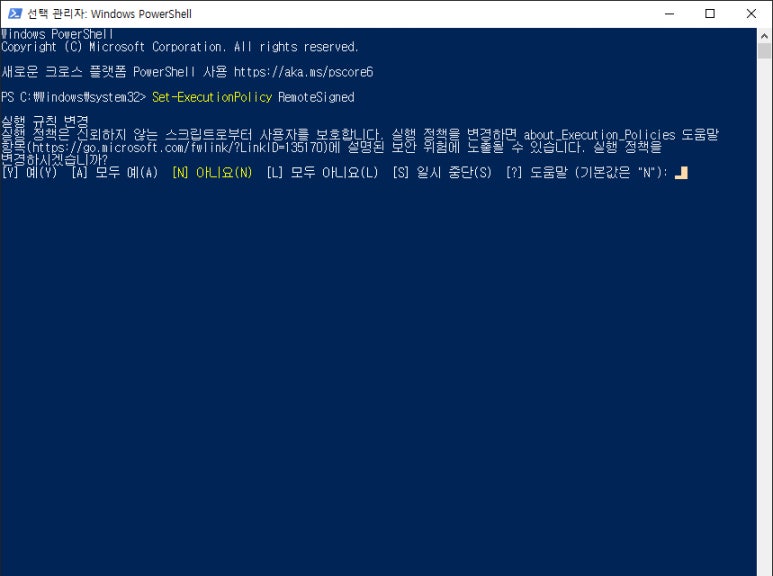
Set-ExecutionPolicy RemoteSigned명령어 실행 후 다음과 같은 메시지가 나타납니다:
Execution Policy Change
[Y] Yes [A] Yes to All [N] No [L] No to All [S] Suspend- A를 입력한 후 엔터를 누릅니다.
이 명령어는 PowerShell에서 로컬 스크립트를 실행할 수 있도록 설정하는 역할을 합니다.
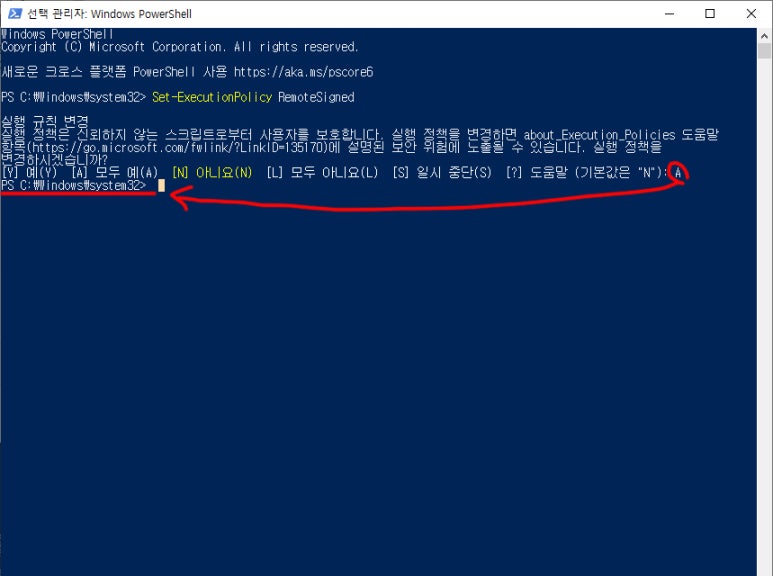
✅ 3. 설정이 정상적으로 변경되었는지 확인
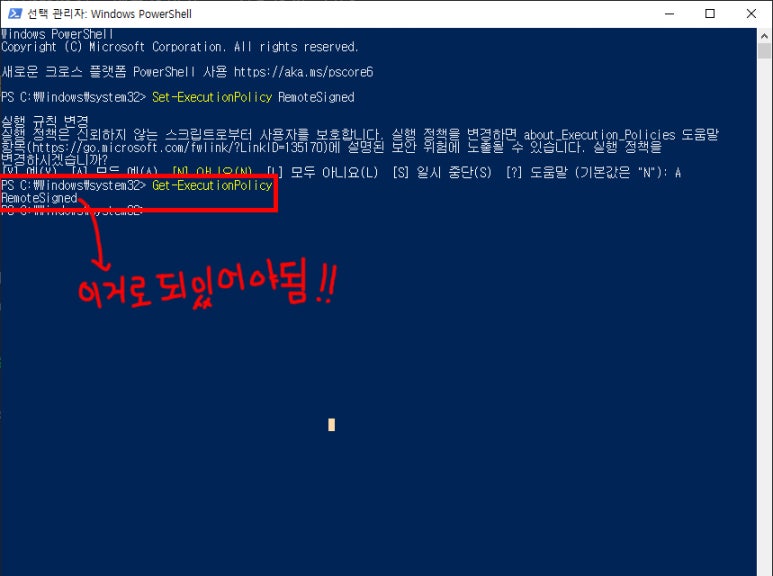
아래 명령어를 입력하여 실행 정책이 정상적으로 변경되었는지 확인하세요.
Get-ExecutionPolicy결과 값이 RemoteSigned로 출력되면 성공입니다! 🎉
RemoteSigned이제 React.js 또는 Vue.js 프로젝트를 정상적으로 생성할 수 있습니다.
📌 추가 확인 사항
✅ 위 방법으로 해결되지 않는다면 다음 사항도 확인해 보세요.
- 관리자 권한으로 PowerShell 실행 여부 확인
- PC를 재부팅 후 다시 시도
- Node.js와 npm 최신 버전 업데이트 (node -v, npm -v로 확인 가능)
✅ 그래도 해결되지 않는다면?
👉 다른 블로그 글을 찾아보거나, 댓글로 문제 상황을 공유해 주세요! 😊
📌 마무리 🎯
- Windows 보안 설정으로 인해 Vue.js & React.js 설치가 막힐 수 있음
- PowerShell 실행 정책을 RemoteSigned로 변경하면 문제 해결 가능
- 관리자 권한으로 실행해야 적용됨
이제 정상적으로 React.js와 Vue.js 프로젝트를 생성할 수 있습니다!
에러로 인해 고생하는 분들에게 도움이 되길 바랍니다.
반응형
LIST
'꿀팁 정보' 카테고리의 다른 글
| [Dseok의 코딩스터디] 2024년 웹 개발자를 위한 최신 JavaScript 사용 트렌드 완벽 정리 (1) | 2025.03.10 |
|---|---|
| [Dseok의 코딩스터디] 웹사이트 로딩 속도 최적화: 빠른 페이지 로딩을 위한 7가지 핵심 전략 (1) | 2025.03.07 |
| [Dseok의 코딩스터디] prettier 사용법: html과 css는 제외 (1) | 2024.09.14 |
| [Dseok의 코딩스터디] vscode 유용한 플러그인 Part01. (2) | 2023.08.08 |